Алгоритм SSL сертификата — различия между версиями
Mira (обсуждение | вклад) |
Mira (обсуждение | вклад) |
||
| Строка 24: | Строка 24: | ||
2) Нажимаем Generate и генерируем private key и csr | 2) Нажимаем Generate и генерируем private key и csr | ||
| − | http:// | + | http://wiki.raskrutka.com.ua/images/b/bc/Download_%282%29.png |
3) В новом окне заполняем все поля | 3) В новом окне заполняем все поля | ||
| − | http:// | + | http://wiki.raskrutka.com.ua/images/f/f8/Download_%283%29.png |
Поля Организация - ставим Raskrutka | Поля Организация - ставим Raskrutka | ||
Департамент - SEO | Департамент - SEO | ||
| Строка 33: | Строка 33: | ||
4) После успешного заполнения получаем коды | 4) После успешного заполнения получаем коды | ||
| − | http:// | + | http://wiki.raskrutka.com.ua/images/e/e9/Download_%284%29.png |
Страницу с кодами не закрываем до полного завершения привязки сертификата. | Страницу с кодами не закрываем до полного завершения привязки сертификата. | ||
5) Верхний код вставляем сюда | 5) Верхний код вставляем сюда | ||
| − | http:// | + | http://wiki.raskrutka.com.ua/images/e/e6/Download_%285%29.png |
И подтверждаем кнопкой validate | И подтверждаем кнопкой validate | ||
| Строка 46: | Строка 46: | ||
6) Выкачиваем все файлы и передаем разработчику | 6) Выкачиваем все файлы и передаем разработчику | ||
| − | http:// | + | http://wiki.raskrutka.com.ua/images/3/39/Download_%286%29.png |
| Строка 63: | Строка 63: | ||
После внедрения сертификата разработчиком. Необходимо дополнительно осуществить проверку целостности внешнего вида сайта. Корректной работы корзины и видимых элементов сайта. | После внедрения сертификата разработчиком. Необходимо дополнительно осуществить проверку целостности внешнего вида сайта. Корректной работы корзины и видимых элементов сайта. | ||
| − | Также необходимо проверить корректность установленного сертификата, например сервисом https://www.sslshopper.com/ssl-checker.html. Если есть ошибки - отправляем задачу разработчику для их исправления. | + | Также необходимо проверить корректность установленного сертификата, например сервисом https://www.sslshopper.com/ssl-checker.html. Если есть ошибки - отправляем задачу разработчику для их исправления. |
Хорошо будет дополнительно пропарсить сайт любым спайдером для нахождения возможных http страниц сайта. | Хорошо будет дополнительно пропарсить сайт любым спайдером для нахождения возможных http страниц сайта. | ||
| Строка 74: | Строка 74: | ||
Если необходим именно платный сертификат - повторяем Этап 2. Покупка и установка. С корректировкой вида | Если необходим именно платный сертификат - повторяем Этап 2. Покупка и установка. С корректировкой вида | ||
| − | 1) Вкладка "скоро истекают" http:// | + | 1) Вкладка "скоро истекают" http://wiki.raskrutka.com.ua/images/f/f7/Download_%288%29.png. Находим необходимый проект и нажимаем кнопку Start Renewal |
| − | http:// | + | http://wiki.raskrutka.com.ua/images/4/4b/Download_%287%29.png |
После чего идет полное повторение Этап 2. Покупка и установка | После чего идет полное повторение Этап 2. Покупка и установка | ||
Версия 14:37, 22 марта 2018
Содержание
Установка SSL сертификата
Этап 1. Подготовка
1. Определяем критичность установки сертификата. а) Если сайт новый и только зашел в работу - ставим по-умолчанию. б) Если сайт с историей и есть трафик - смотрим сезонность. Если сезонность есть - ожидаем окончания ее и ставим сертификат. Таким образом мы обезопасим себя и клиента от возможного проседания позиций и трафика в важный для клиента период работы. Если сезонности нет - ставим сертификат при старте работ.
2. Практически все современные хостинг сервисы позволяют поставить бесплатный сертификат lets encrypt с его дальнейшим автопродлением. Поэтому, перед тем, как предлагать клиенту купить сертификат надо убедиться, что хостинг не поддерживает бесплатную выдачу ssl.
Этап 2. Покупка и установка
Если есть необходимость в покупке сертификата. Необходимо написать Усику Паше (если нет Алексееву Алексею или Чернецу Николаю), чтоб купили сертификат и сообщить его срок (один или два года).
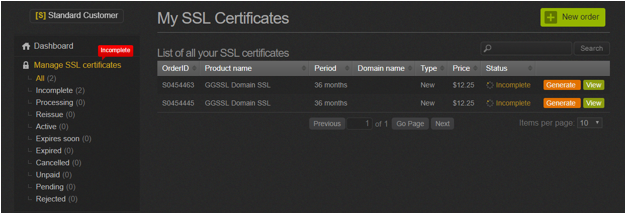
После его покупки: 1) В общем дашборде находятся незавершенные сертификаты http://wiki.raskrutka.com.ua/images/6/6c/Download_%281%29.png
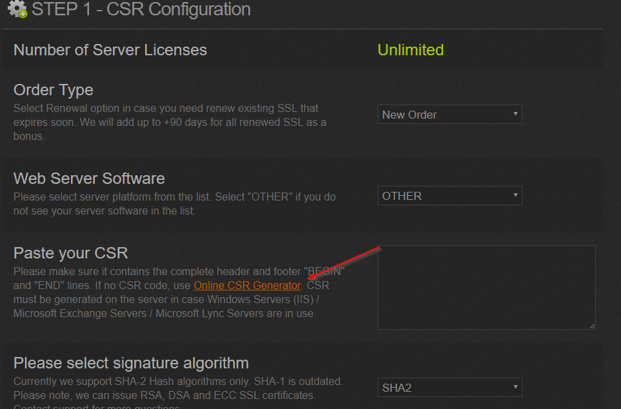
2) Нажимаем Generate и генерируем private key и csr http://wiki.raskrutka.com.ua/images/b/bc/Download_%282%29.png
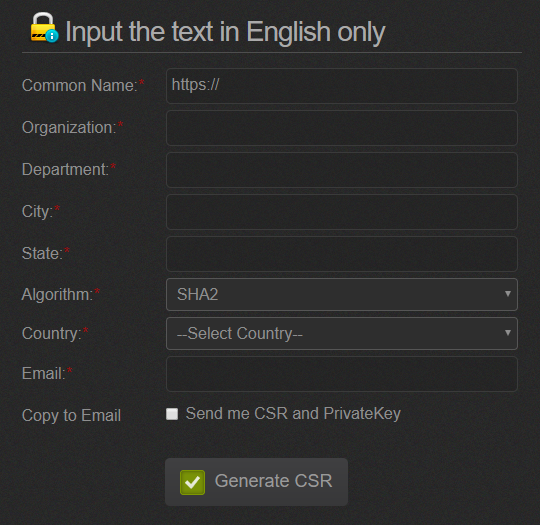
3) В новом окне заполняем все поля http://wiki.raskrutka.com.ua/images/f/f8/Download_%283%29.png Поля Организация - ставим Raskrutka Департамент - SEO Номер телефона - 0734845028
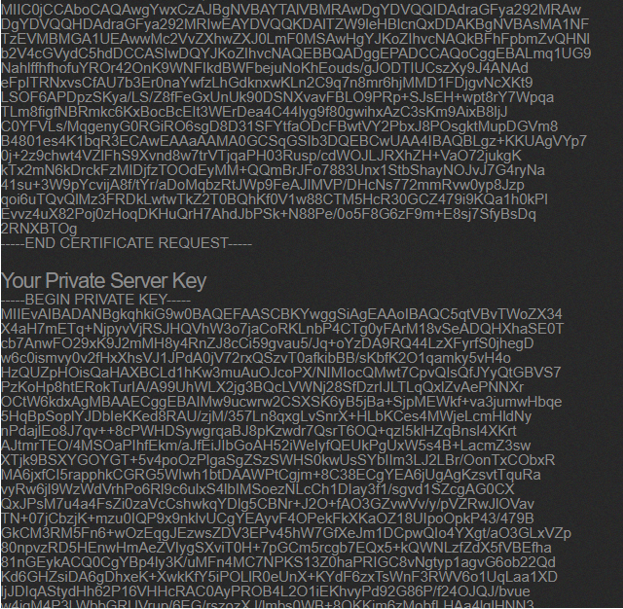
4) После успешного заполнения получаем коды http://wiki.raskrutka.com.ua/images/e/e9/Download_%284%29.png Страницу с кодами не закрываем до полного завершения привязки сертификата.
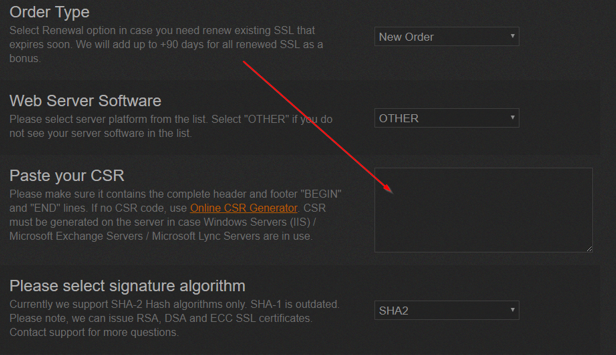
5) Верхний код вставляем сюда
http://wiki.raskrutka.com.ua/images/e/e6/Download_%285%29.png
И подтверждаем кнопкой validate После чего опять заполняем все поля и выбираем способ подтверждения сертификата - лучше файлом. Его необходимо разместить в указанном каталоге. После успешного подтверждения получаем три файла и приватный ключ.
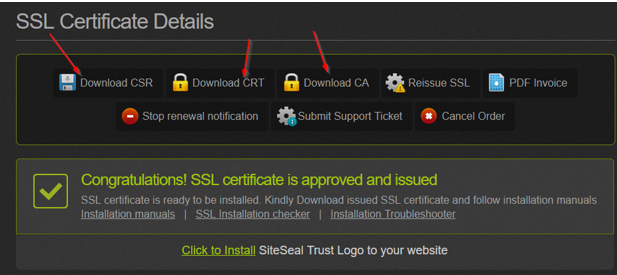
6) Выкачиваем все файлы и передаем разработчику
http://wiki.raskrutka.com.ua/images/3/39/Download_%286%29.png
Этап 2 бесплатный.
1) Если хостинг Ukraine или Hostpro - в 100% можно поставить сертификат lets encrypt с автопродлением. Поэтому просто ставим задачу на разработчика для его активации.
Этап 3. Корректировка
После внедрения сертификата отправляется задача на программиста для смены всех внутренних ссылок на сайте с http на https и настройке 301 редиректа на https версию. Кроме сайта необходимо сменить ссылки в карте сайта, а также прописать корректные хост и путь к карте сайта в robots.
После внедрения сертификата необходимо добавить новую версию сайта в search console и яндекс вебмастерс. После чего, добавить новую карту сайта и отправить на индексацию важные страницы сайта.
Этап 4. Проверка
После внедрения сертификата разработчиком. Необходимо дополнительно осуществить проверку целостности внешнего вида сайта. Корректной работы корзины и видимых элементов сайта.
Также необходимо проверить корректность установленного сертификата, например сервисом https://www.sslshopper.com/ssl-checker.html. Если есть ошибки - отправляем задачу разработчику для их исправления.
Хорошо будет дополнительно пропарсить сайт любым спайдером для нахождения возможных http страниц сайта.
Этап 5. Продление сертификата
Если у клиента заканчивается действие ssl сертификата - по-умолчанию переводим его на бесплатный сертификат lets encrypt, если это позволяет хостинг.
Если необходим именно платный сертификат - повторяем Этап 2. Покупка и установка. С корректировкой вида
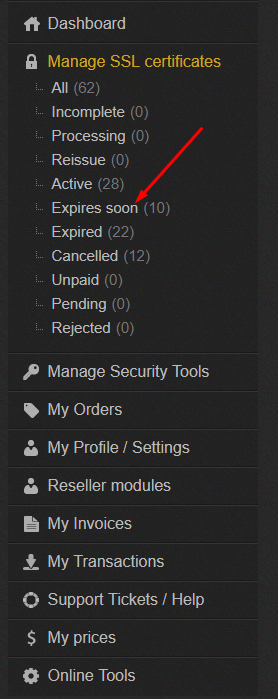
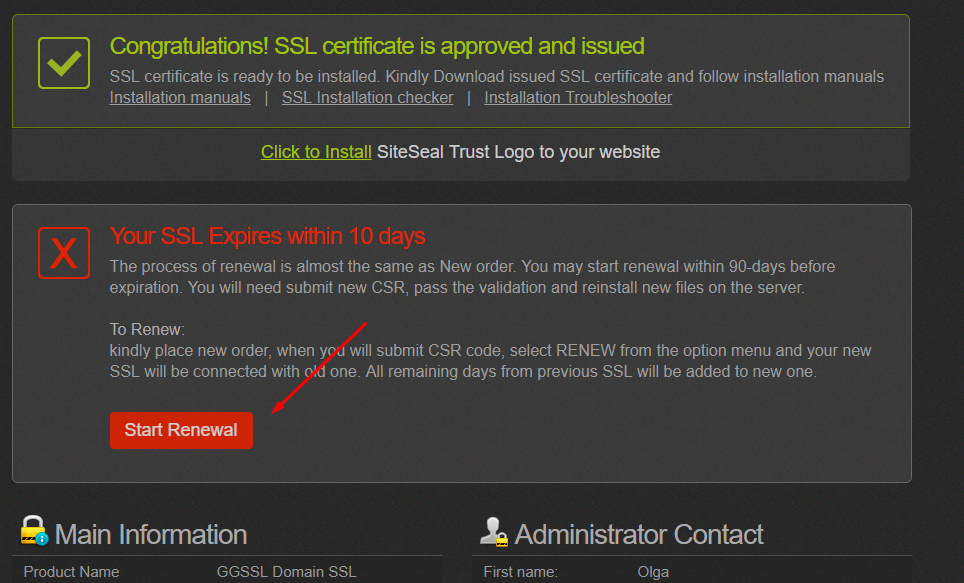
1) Вкладка "скоро истекают" http://wiki.raskrutka.com.ua/images/f/f7/Download_%288%29.png. Находим необходимый проект и нажимаем кнопку Start Renewal http://wiki.raskrutka.com.ua/images/4/4b/Download_%287%29.png
После чего идет полное повторение Этап 2. Покупка и установка