Торговая кампания Google Merchant — различия между версиями
(→Настройка кампании) |
|||
| (не показана 21 промежуточная версия 2 участников) | |||
| Строка 1: | Строка 1: | ||
| − | == | + | == Проверить сайт == |
| − | + | Проверить соответствует ли сайт требованиям Google<br> | |
| − | + | ||
| − | + | [http://wiki.raskrutka.com.ua/index.php/%D0%A2%D1%80%D0%B5%D0%B1%D0%BE%D0%B2%D0%B0%D0%BD%D0%B8%D1%8F_%D0%BA_%D1%83%D1%81%D0%BB%D0%BE%D0%B2%D0%B8%D1%8F%D0%BC_%D0%B2%D0%BE%D0%B7%D0%B2%D1%80%D0%B0%D1%82%D0%B0_%D1%82%D0%BE%D0%B2%D0%B0%D1%80%D0%B0_%D0%B8_%D0%B4%D0%B5%D0%BD%D0%B5%D0%B3 Требования к условиям возврата товара и денег]<br> | |
| − | + | ||
| − | + | [http://wiki.raskrutka.com.ua/index.php/%D0%A2%D1%80%D0%B5%D0%B1%D0%BE%D0%B2%D0%B0%D0%BD%D0%B8%D1%8F_%D0%BA_%D1%84%D0%BE%D1%80%D0%BC%D0%B5_%D0%B7%D0%B0%D0%BA%D0%B0%D0%B7%D0%B0 Требования к форме заказа] | |
| − | |||
| − | |||
| − | |||
| − | |||
| − | |||
| − | |||
| − | |||
| − | |||
| − | |||
| − | |||
| − | |||
| − | |||
== Настройка кампании == | == Настройка кампании == | ||
| − | * ТЗ программисту на создание товарного фида + доработки ([http://wiki.raskrutka.com.ua/index.php/%D0%A4%D0%B8%D0%B4_Merchant_Center Спецификация фида] | + | * ТЗ программисту на создание товарного фида + доработки ([http://wiki.raskrutka.com.ua/index.php/%D0%A4%D0%B8%D0%B4_Merchant_Center Спецификация фида]) |
* Создание и настройка аккаунта Merchant Center | * Создание и настройка аккаунта Merchant Center | ||
| + | # Заходим в аккаунт [https://merchants.google.com/mc/mcadiagnostics?a=10279599&tab Merchant Center] | ||
| + | # Переходим на вкладку '''Аккаунты''' > Нажимаем кнопку "+" | ||
| + | # Вводим название и URL сайта | ||
| + | # На странице с настройками выбираем пункт Сведения о компании | ||
| + | # На вкладе "О компании" заполняем все возможные данные. На вкладе "Сайт" заявляем права на сайт (придерживаясь инструкции). На вкладке "Брендинг" загружаем лого и цвета | ||
* Связка аккаунтов Google Ads и Merchant Center | * Связка аккаунтов Google Ads и Merchant Center | ||
| + | # На странице с настройками выбираем пункт Связанные аккаунты | ||
| + | # На вкладке Google Реклама нажимаем кнопку Связать аккаунты , вводим идентификатор аккаунта Google Ads | ||
| + | # Переходим в аккаунт Google Ads и подтверждаем запрос в уведомлении | ||
* Загрузка фида в аккаунт Merchant Center, настройка обновлений | * Загрузка фида в аккаунт Merchant Center, настройка обновлений | ||
| − | * | + | # Заходим в раздел Товары > Фиды |
| + | # Нажимаем на кнопку "+" [[Файл:Загрузка фида мерчант.png|1000|центр]] | ||
| + | # Выбираем необходимые настройки в сведениях | ||
| + | # Указываем название фида и способ его загрузки | ||
| + | # В зависимости от выбранного способа вводим сответсвующие параметры (загружаем файл, указываем URL и т.д) | ||
| + | Для настройки автоматического обновления фида: | ||
| + | # Выбираем нужный фид | ||
| + | # Переходим в настройки [[Файл:Настройки аккаунта.png|1000|центр]] | ||
| + | # Нажимаем на настроить расписание [[Файл:Расписание мерчант.png|центр|мини|1100px]] | ||
| + | # Выставляем нужную периодичность, указываем ссылку для обновления | ||
| + | * Внесение основных настроек кампании: | ||
| + | # Выбор типа кампании | ||
| + | # Установка бюджета | ||
| + | # Выбор языкового таргетинга : Языки - английский, русский, украинский (речь об настройках браузера и аккаунта пользователей) | ||
| + | # Выбор сети для показа | ||
| + | # Выбор геотаргетинга : Местоположения - указываем город где есть ваша целевая аудитория, или в котором вы предоставляете свои услуги. Варианты местоположений - из целевого местоположения, исключить - из исключенного местоположения. | ||
| + | # Выбор стратегии | ||
| + | # Указываем название кампании | ||
* Настройка групп объявлений | * Настройка групп объявлений | ||
* Установка расписания показа объявлений(если требуется). | * Установка расписания показа объявлений(если требуется). | ||
Текущая версия на 13:52, 11 октября 2019
Проверить сайт[править]
Проверить соответствует ли сайт требованиям Google
Требования к условиям возврата товара и денег
Настройка кампании[править]
- ТЗ программисту на создание товарного фида + доработки (Спецификация фида)
- Создание и настройка аккаунта Merchant Center
- Заходим в аккаунт Merchant Center
- Переходим на вкладку Аккаунты > Нажимаем кнопку "+"
- Вводим название и URL сайта
- На странице с настройками выбираем пункт Сведения о компании
- На вкладе "О компании" заполняем все возможные данные. На вкладе "Сайт" заявляем права на сайт (придерживаясь инструкции). На вкладке "Брендинг" загружаем лого и цвета
- Связка аккаунтов Google Ads и Merchant Center
- На странице с настройками выбираем пункт Связанные аккаунты
- На вкладке Google Реклама нажимаем кнопку Связать аккаунты , вводим идентификатор аккаунта Google Ads
- Переходим в аккаунт Google Ads и подтверждаем запрос в уведомлении
- Загрузка фида в аккаунт Merchant Center, настройка обновлений
- Заходим в раздел Товары > Фиды
- Нажимаем на кнопку "+"
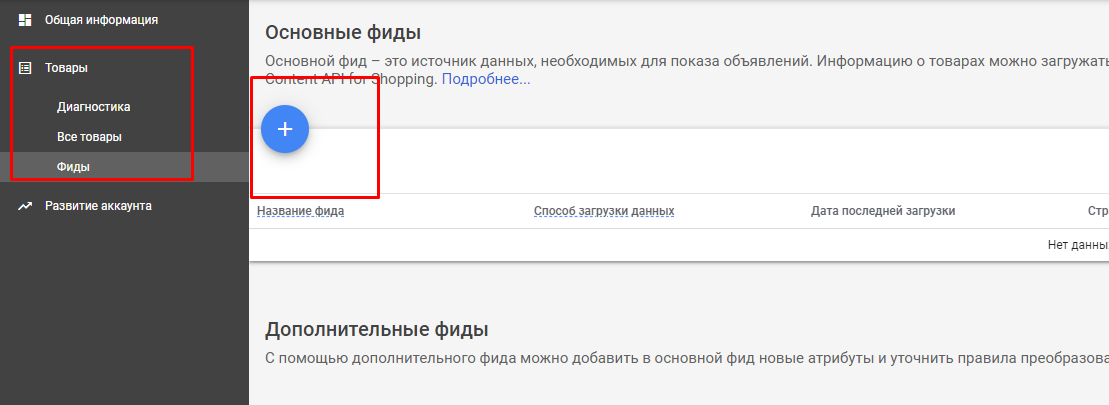
- Выбираем необходимые настройки в сведениях
- Указываем название фида и способ его загрузки
- В зависимости от выбранного способа вводим сответсвующие параметры (загружаем файл, указываем URL и т.д)

Для настройки автоматического обновления фида:
- Выбираем нужный фид
- Переходим в настройки

- Нажимаем на настроить расписание
- Выставляем нужную периодичность, указываем ссылку для обновления


- Внесение основных настроек кампании:
- Выбор типа кампании
- Установка бюджета
- Выбор языкового таргетинга : Языки - английский, русский, украинский (речь об настройках браузера и аккаунта пользователей)
- Выбор сети для показа
- Выбор геотаргетинга : Местоположения - указываем город где есть ваша целевая аудитория, или в котором вы предоставляете свои услуги. Варианты местоположений - из целевого местоположения, исключить - из исключенного местоположения.
- Выбор стратегии
- Указываем название кампании
- Настройка групп объявлений
- Установка расписания показа объявлений(если требуется).
- Задание корректировок ставок для типов устройств (если требуется).
- Создание стартовых списков минус-слов;
- Простановка UTM-меток (при необходимости)
- Проверка настроек
