Как добавить новый проект на сайт — различия между версиями
Павел (обсуждение | вклад) |
Павел (обсуждение | вклад) |
||
| Строка 5: | Строка 5: | ||
2) В левой панели находим раздел "Проекты", далее "Добавить новую" <br> | 2) В левой панели находим раздел "Проекты", далее "Добавить новую" <br> | ||
| − | + | <gallery> | |
| + | 1-1.png|Добавить новую | ||
| + | |||
| + | </gallery> | ||
3) Заполняем поля таким образом: <br> | 3) Заполняем поля таким образом: <br> | ||
Версия 12:51, 9 июля 2018
Для добавления нового сайта в раздел "клиенты" на сайт raskrutka.com.ua
1) Логинемся на сайте https://raskrutka.com.ua/wp-admin/ - логин и пароль можно взять у линейного менеджера.
2) В левой панели находим раздел "Проекты", далее "Добавить новую"
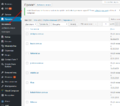
Добавить новую

3) Заполняем поля таким образом:
Заголовок - адрес сайта
Категории проектов - выбираем подходящую категорию для нового проекта (можно выбрать несколько). Если нет подходящей категории см п. 4
Добавление изображения - в качестве изображения используем скриншот первого экрана сайта.
Данные по проекту ->
Тематика - Пишем тематику сайта
О компании - Краткая информация о проекте, чем занимается итд
Оказываемые услуги мы оказываем по проекту - информация доступна у линейного менеджера или менеджера по проектам.
Логотип - логотип можно получить скачав его с сайта или сделать скриншот логотипа сайта.
Как добавить новую категорию
